【結論】フラッシュフィルは、手本を1〜2件入力すると、残りを自動で埋めてくれる機能です。名簿の氏名から姓だけを取り出すような作業に向いています。数式を使わずに、Ctrl+Eの1回で終わります。
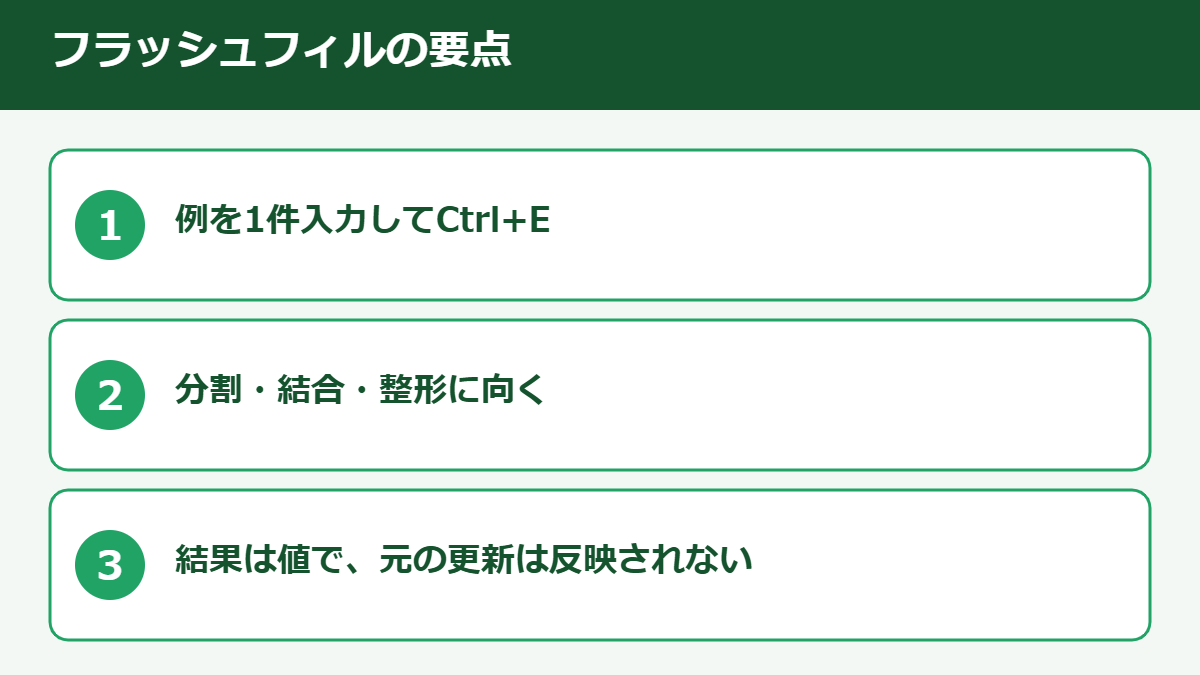
- 手本を入力してCtrl+Eを押す
- 名前の分割や電話番号の整形に便利
- 結果は数式ではなく値になる
前回は、オートフィルと連続データを学びました。第4回では、フラッシュフィルで入力を自動化する方法を解説します。
フラッシュフィルとは?
フラッシュフィルとは、入力した例のパターンを読み取り、隣の列の残りのセルを自動で入力する機能のことです。Excel 2013以降で使えます。
| 向いている作業 | 例 |
|---|---|
| 文字の分割 | 「山田 太郎」から「山田」を取り出す |
| 文字の結合 | 姓と名を「山田太郎」につなぐ |
| 形の整形 | 電話番号にハイフンを入れる |
| 大文字・小文字 | 英字の頭文字だけ大文字にする |
どうやって使う?
A列に「山田 太郎」「佐藤 花子」のような氏名が10件あるとします。姓だけをB列に取り出す手順です。
- B2に「山田」と手入力する
- B3に「佐」まで入力すると、薄い灰色で候補が表示される
- 候補を確定するときはEnterを押す
- 候補が出ないときは、B3を選んでCtrl+Eを押す
メニューから使う場合は、データタブの「フラッシュフィル」を選びます。Windows版のショートカットで、Mac版は異なります。
うまくいかないときは?
よくある失敗:パターンが読み取れず、意図と違う結果になることがあります。その場合は、2〜3件の例を手入力してからもう一度試してください。
自動で候補が出ないときは、ファイルのオプションの詳細設定で、フラッシュフィルの自動実行がオンかどうかを確認します。
使うときの注意点は?
フラッシュフィルの結果は数式ではなく値です。元のデータを書き換えても、結果は自動で更新されません。元データが変わる表では、LEFT関数などの数式を使う方が向いています。
確定後は、結果を目で確認しましょう。特にデータの形がそろっていない行は、読み違いが起きやすくなります。
どんな場面で役立つ?
会員リストの住所を都道府県と市区町村に分けたり、商品コードの先頭の英字だけを取り出したりする作業で役立ちます。数式を組むほどではない1回きりの整形に向いています。
時短ポイント:手本は、元の列のすぐ右の列に入力すると認識されやすくなります。間に空白の列があると、候補が出ないことがあります。
何度も繰り返す作業や、元データが更新される表では、数式の方が確実です。目的に合わせて使い分けましょう。
よくある質問
Q. フラッシュフィルが動かないのはなぜですか?
A. 例が少なくてパターンが伝わっていないことが多いです。例を増やし、元の列のすぐ隣の列で試してください。
Q. 元のデータを変えると結果も変わりますか?
A. 変わりません。結果は値として入るため、変更したらもう一度フラッシュフィルを実行してください。
まとめ
フラッシュフィルは、例を見せてCtrl+Eを押すだけの便利な機能です。結果は値になる点と、確認が必要な点に注意しましょう。次回は、覚えておきたいショートカットキーを解説します。
※本記事は、Microsoft Excelの一般的な使い方を解説したものです。画面の表示や使える機能・関数は、Excelのバージョン(Microsoft 365、Excel 2021など)や環境によって異なります。最新の情報はMicrosoftの公式サポートでご確認ください。
前の記事:第3回 オートフィル|次の記事:第5回 ショートカットキー(近日公開)