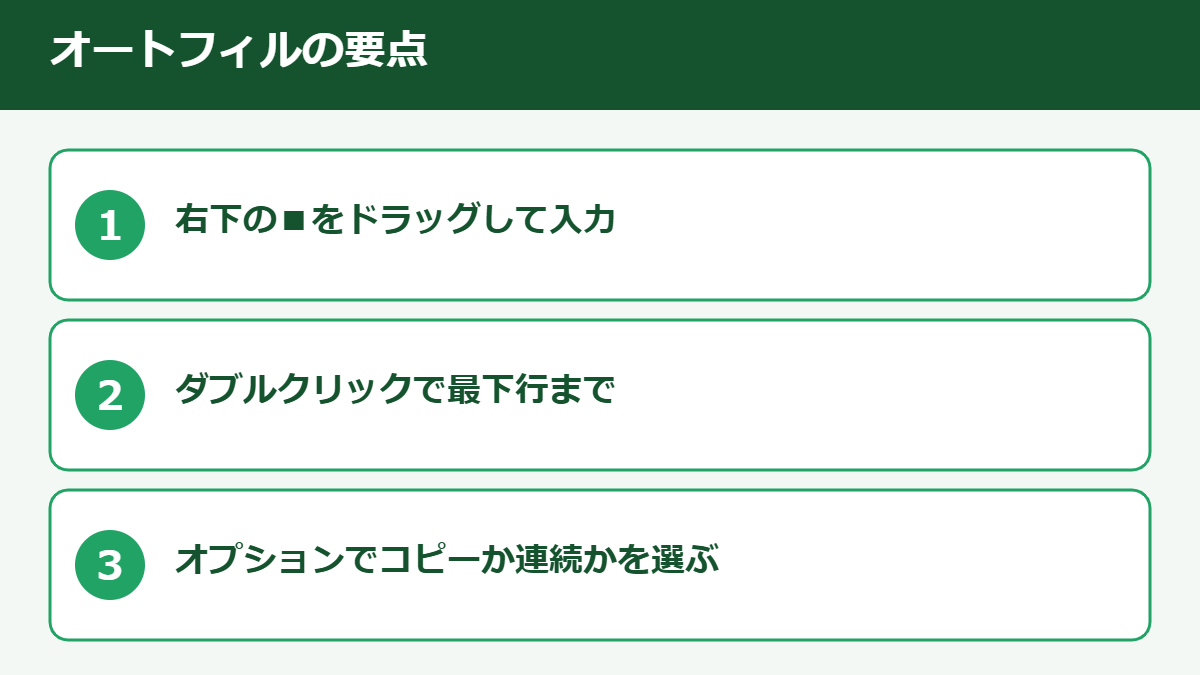
【結論】オートフィルとは、セルの右下にある小さな■(フィルハンドル)を引っ張って、連続データやコピーを一瞬で入力する機能です。番号、日付、曜日、月名などが自動で並びます。ダブルクリックなら、長い表でも最下行まで一度で入力できます。
- フィルハンドルを引っ張って連続入力
- ダブルクリックで最下行まで自動入力
- オートフィルオプションで結果を切り替え
前回は、セル移動と範囲選択の時短を学びました。第3回では、オートフィルと連続データの便利ワザを解説します。
オートフィルとは?基本の使い方
オートフィルとは、入力済みのセルをもとに、隣のセルへ規則的なデータを自動で入力する機能のことです。
- A2に「1」、A3に「2」と入力する
- A2:A3を選択する
- 選択範囲の右下にある■にマウスを合わせ、下へドラッグする
1と2から、増え方を読み取って3、4、5…と入力されます。「月曜日」や「1月」のように、Excelが連続として認識する語は、1つ入力するだけで続きが入ります。
ダブルクリックで一気に入力するには?
隣の列にデータが入っている場合は、■をダブルクリックすると、その列の最下行までまとめて入力できます。商品リストの隣に番号を振るときに便利です。
ただし、隣の列が空白で途切れていると、そこで止まります。途切れたときは、もう一度ダブルクリックするか、ドラッグで補ってください。
コピーと連続データを切り替えるには?
数値を1つだけ入れて引っ張ると、通常は同じ値のコピーになります。Ctrlキーを押しながらドラッグすると、連続データに切り替わります。逆に、連続データになるものをコピーにしたいときも、Ctrlを押しながらドラッグします。
ドラッグ後に右下へ出る「オートフィルオプション」のボタンから、結果を後で選び直すこともできます。
| 選べる項目 | 結果 |
|---|---|
| セルのコピー | 同じ値を入力 |
| 連続データ | 規則に沿って増やす |
| 書式のみコピー | 値は入れず書式だけ |
| 書式なしコピー | 値だけで書式は引き継がない |
増える間隔を指定するには?
ホームタブの「フィル」から「連続データの作成」を選ぶと、増分値や停止値を指定できます。「5ずつ増やして100まで」のように、細かく決めたいときに使います。
時短ポイント:日付は、オプションで日・月・年などの単位を選べます。月ごとの予定表づくりが楽になります。
自分でよく使う並び(部署名の順など)も、ユーザー設定リストに登録すると、オートフィルで入力できるようになります。
よくある質問
Q. 連続データにならず同じ値がコピーされます。
A. 1つのセルだけを引っ張っているためです。2つ以上のセルを選んで引っ張るか、Ctrlを押しながらドラッグしてください。
Q. 右下の■が表示されません。
A. ファイルのオプションの詳細設定で、フィルハンドルの機能が無効になっている可能性があります。設定を確認してください。
まとめ
オートフィルは、■をドラッグまたはダブルクリックするだけの時短機能です。結果が思い通りでなければ、オプションのボタンで切り替えましょう。次回は、フラッシュフィルで入力を自動化する方法を解説します。
※本記事は、Microsoft Excelの一般的な使い方を解説したものです。画面の表示や使える機能・関数は、Excelのバージョン(Microsoft 365、Excel 2021など)や環境によって異なります。最新の情報はMicrosoftの公式サポートでご確認ください。
前の記事:第2回 セル移動・範囲選択|次の記事:第4回 フラッシュフィル(近日公開)