【結論】このExcel講座は、全50回で仕事や家庭のExcelを速く正確にするテクニックを学べる連載です。操作の時短、書式、データ整理、関数、集計、自動化の順に進みます。気になる回だけ読んでも使えるように、1回ごとに完結させています。
- 全50回を6つの章に分けて解説
- 初心者でも順に読めば中級まで進める
- 1回の目安は10分で読んで試せる量
第1回では、講座の全体像と学び方を紹介します。
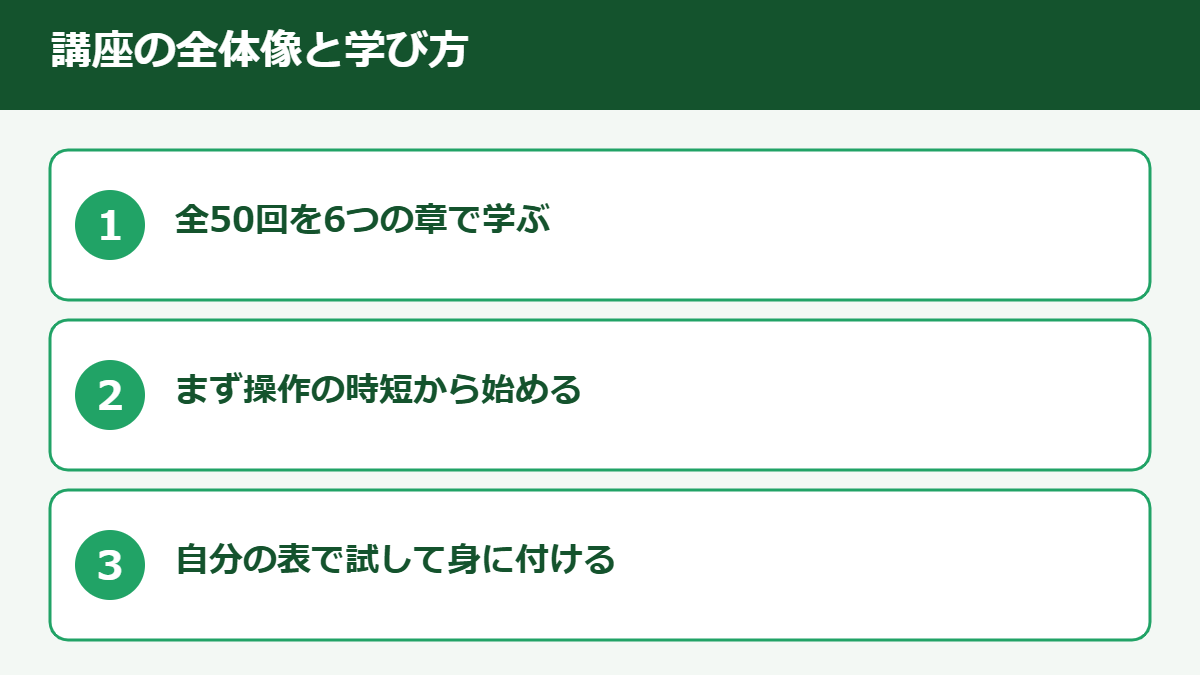
Excel講座はどんな内容?
Excel講座とは、Excelの便利な機能を1回につき1テーマずつ学べるテクニック集のことです。例には売上表、名簿、在庫表、成績表など身近な表を使います。
| 章 | 回 | 主な内容 |
|---|---|---|
| 1 操作の時短 | 1〜8 | 移動、選択、オートフィル、ショートカット |
| 2 書式と見た目 | 9〜14 | 表示形式、条件付き書式、表のデザイン |
| 3 入力とデータ整理 | 15〜22 | 入力規則、並べ替え、重複削除、置換 |
| 4 関数テクニック | 23〜36 | SUMIFS、XLOOKUP、IF、日付、文字列 |
| 5 集計と分析 | 37〜43 | テーブル、ピボット、グラフ |
| 6 自動化と仕上げ | 44〜50 | Power Query、マクロ、保護、印刷 |
どの順番で読むのがおすすめ?
はじめての方は、第1回から順に読むのがおすすめです。前半の操作の時短を覚えると、後半の関数や集計の作業も速くなります。すでに慣れている方は、目次の章から必要な回を選んでください。
- 操作に自信がない人は第2回から第8回
- 表が見づらいと言われる人は第9回から第14回
- 入力ミスやデータの乱れに悩む人は第15回から第22回
- 計算を自動にしたい人は第23回から第36回
上達するための練習方法は?
読むだけでは身に付きにくいので、手を動かしながら進めるのがコツです。次の手順で練習用の表を作りましょう。
- 新しいブックを開き、A1に「商品名」、B1に「地域」、C1に「売上」と入力する
- 10行ほどのダミーデータを自由に入力する
- 各回の手順を、このダミーの表で試す
- 使えそうな機能は、自分の仕事の表でも試す
時短ポイント:本番のファイルで試す前に、必ずコピーを作ってから操作しましょう。元に戻せない操作もあるためです。ファイル名に「練習用」と付けておくと安心です。毎回の練習は、10分だけでも続けるのが上達の近道です。
途中で分からなくなったときは?
用語が分からないときは、前の回に戻って確認してください。ボタンの名前や場所は、Excelのバージョンで少し違うことがあります。見つからないときは、リボン上部の検索ボックスにキーワードを入れると探せます。
よくある質問
Q. Excelが初心者でも読めますか?
A. はい。専門用語は初出で説明しています。第2回から順に進めれば、無理なく学べます。
Q. 古いバージョンのExcelでも使えますか?
A. 多くの内容は共通して使えます。新しい関数など一部の機能には、使えるバージョンを各回に書いています。
まとめ
Excel講座は、全50回を6つの章で学べるテクニック集です。まずは練習用の表を作り、手を動かしながら読み進めてください。次回は、セル移動・範囲選択の時短テクニックを解説します。
※本記事は、Microsoft Excelの一般的な使い方を解説したものです。画面の表示や使える機能・関数は、Excelのバージョン(Microsoft 365、Excel 2021など)や環境によって異なります。最新の情報はMicrosoftの公式サポートでご確認ください。
次の記事:第2回 セル移動・範囲選択