【結論】広い表では、Ctrl+矢印キーを使うとデータの端まで一瞬で移動できます。Shiftを足すと、その範囲を一気に選択できます。マウスでドラッグする手間がなくなり、数千行の表でも数秒で操作できます。
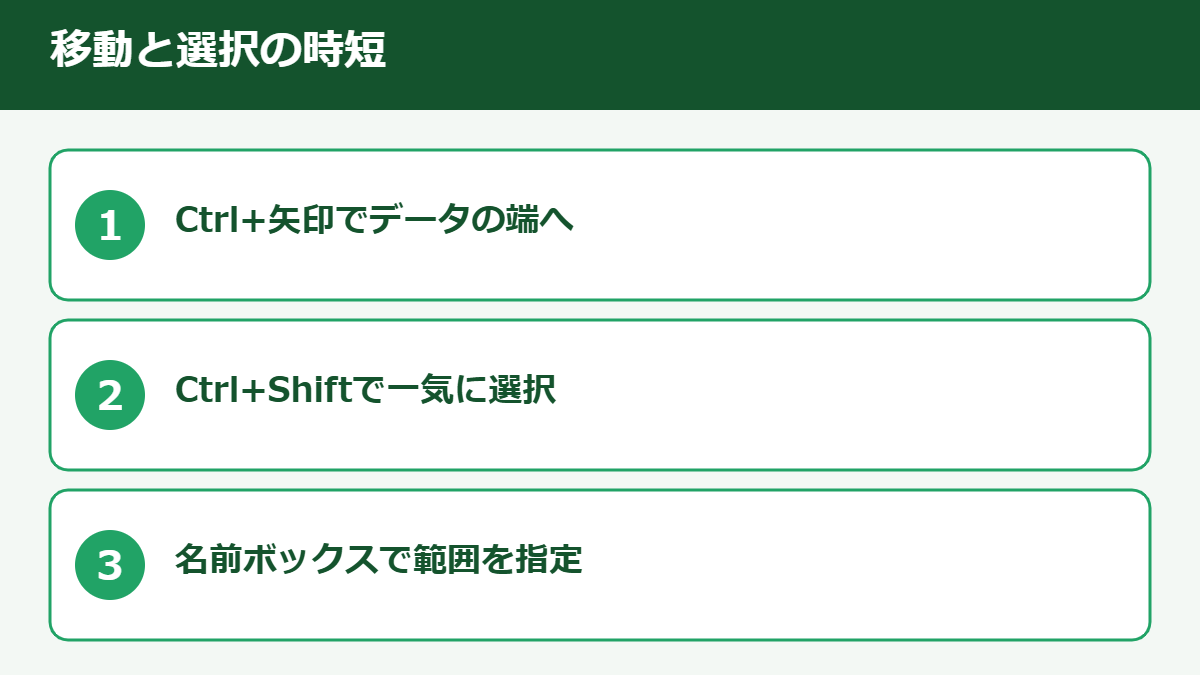
- Ctrl+矢印でデータの端へジャンプ
- Ctrl+Shift+矢印で端まで一気に選択
- 名前ボックスなら範囲を直接指定できる
第1回では、講座の全体像と学び方を紹介しました。第2回では、セル移動と範囲選択の時短テクニックを学びます。
セル移動の時短ワザとは?
セル移動の時短ワザとは、キーボードだけで目的のセルへ素早く動く方法のことです。代表的なキーを表にまとめます。
| キー | 動き |
|---|---|
| Ctrl+矢印キー | データが連続する端のセルへ移動 |
| Ctrl+Home | A1セルへ移動 |
| Ctrl+End | データが入っている最後のセルへ移動 |
| Ctrl+G(またはF5) | ジャンプ画面を開き、セル番地を指定して移動 |
Windows版の操作です。Mac版はキーが異なります。
範囲選択を速くするには?
Shiftキーを足すと、移動した範囲をそのまま選択できます。売上表のA1に移動し、次の手順で表全体を選べます。
- A1セルをクリックする
- Ctrl+Shift+右矢印キーで、見出し行の右端まで選択する
- Ctrl+Shift+下矢印キーを続けて押し、最終行まで選択する
表の中のセルでCtrl+Aを押すと、連続したデータ範囲をまとめて選択できます。もう一度押すとシート全体を選択します。
離れた範囲や列全体はどう選ぶ?
Ctrlキーを押しながらセルや範囲をクリックすると、離れた場所を同時に選択できます。列全体はCtrl+Space、行全体はShift+Spaceで選択できます。
名前ボックス(数式バーの左の欄)に A1:D100 と入力してEnterを押すと、その範囲をすぐに選択できます。スクロールしなくてよいので便利です。
たとえば成績表の B2:B50 だけを選びたいときも、名前ボックスに入力すれば一度で選べます。
うまくいかないときは?
よくある失敗:表の途中に空白セルがあると、Ctrl+矢印キーはそこで止まります。もう一度押して次のデータに進むか、Ctrl+Shift+Endで最後のセルまで選択してください。
非表示の行や列があると、選択範囲に含まれて思わぬ操作になることがあります。操作前に表全体を目で確認する習慣をつけましょう。
慣れるまでは、矢印キーを1回ずつ押して位置を確かめながら進めても構いません。
よくある質問
Q. Ctrl+矢印キーが途中で止まるのはなぜですか?
A. 間に空白セルがあるためです。空白の手前のデータで止まります。もう一度押せば次のデータの端へ進みます。
Q. Mac版でも同じキーで操作できますか?
A. 一部のキーが異なります。Ctrlの代わりにCommandキーなどを使う場合があるため、お使いの環境で確認してください。
まとめ
Ctrl+矢印キーで移動し、Shiftを足して選択するのが基本です。名前ボックスに範囲を入力する方法も覚えておくと便利です。次回は、オートフィルと連続データの便利ワザを解説します。
※本記事は、Microsoft Excelの一般的な使い方を解説したものです。画面の表示や使える機能・関数は、Excelのバージョン(Microsoft 365、Excel 2021など)や環境によって異なります。最新の情報はMicrosoftの公式サポートでご確認ください。
前の記事:第1回 使い方と全体像|次の記事:第3回 オートフィル